Как общаться в Valorant: Руководство по групповому и общему чату
Если вы пытаетесь понять, как общаться в групповом чате Valorant, не отправляя сообщения не туда, куда нужно, вы не одиноки. В Valorant есть различные каналы (групповой, командный, общий и личные сообщения), и в пылу раунда легко запутаться. Хорошая новость в том, что с помощью нескольких быстрых настроек и горячих клавиш вы сможете четко общаться текстом и голосом, избегая токсичности и случайного раскрытия стратегии в общем чате. Эффективная коммуникация очень важна для игроков, стремящихся улучшить свои соревновательные результаты, поскольку координация и быстрый обмен информацией играют ключевую роль.
Как работают групповой и общий чат в Valorant
В Valorant то, *где* вы пишете, так же важно, как и *что* вы пишете.
- Групповой чат (Party): Видят только те, кто находится с вами в одной группе. Идеально для обсуждения стратегий с друзьями без участия случайных игроков.
- Командный чат (Team): Видят все члены вашей команды, включая случайных союзников.
- Общий чат (All): Видят все участники матча, включая противников. Хорош для проявления спортивного духа и нейтрального общения, но крайне нежелателен для обсуждения тактики.
- Личные сообщения (Whisper/DM): Прямое общение с конкретным игроком, обычно ограниченное друзьями из вашего списка.
Перед отправкой сообщения всегда обращайте внимание на *префикс чата* (Party, Team или All). Это поможет избежать классической ошибки: напечатать «быстро идем на А» и слишком поздно понять, что сообщение ушло в общий чат.
Как отправлять текстовые сообщения в Valorant
Основные действия на ПК:
- Нажмите Enter, чтобы открыть чат.
- Напечатайте сообщение.
- Нажмите Enter еще раз, чтобы отправить.
- Нажмите Esc, чтобы закрыть чат и полностью вернуться к игре.
Как переключаться между групповым, командным и общим чатом
- Для отправки сообщения в общий чат используйте Shift + Enter и убедитесь, что отображается префикс «All».
- Если вы находитесь не в том канале, вы можете принудительно выбрать его с помощью команд:
-
/partyдля группового чата -
/teamдля командного чата -
/allдля общего чата
-
Личные сообщения и быстрый ответ
Если вы хотите отправить личное сообщение:
-
/w ИмяИгрока+ ваше сообщение (или/whisper) - Чтобы ответить на последнее полученное личное сообщение, используйте
/r+ ваше сообщение.
Практический совет: если вы получаете личные сообщения в середине матча, отвечайте только между раундами. Набор текста во время выполнения важного действия или ретейка может стоить вам прицеливания и тайминга.
На консолях
Текстовый чат на консолях работает, но ввод текста с геймпада занимает много времени. Многие игроки подключают клавиатуру для более быстрого использования текстового чата. Логика каналов остается той же: просто откройте текстовый чат и используйте /team или /party перед сообщением.
Использование голосовой связи для эффективного общения
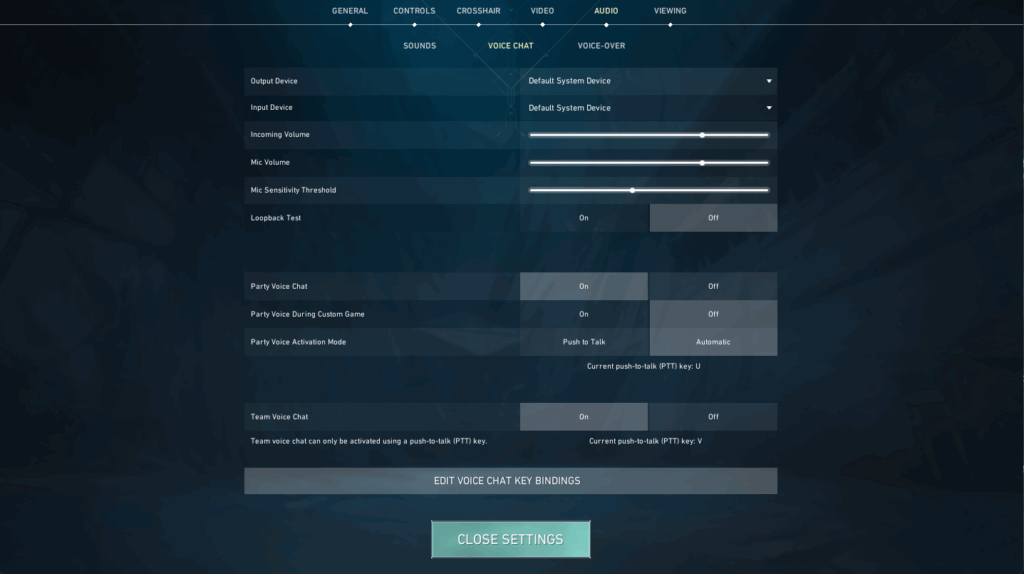
Голосовая связь превосходит текстовую практически в любой ситуации, где важен тайминг.
По умолчанию Valorant использует режим push-to-talk (нажми и говори):
- Голос команды: Удерживайте V, чтобы говорить со всей командой.
- Голос группы: Удерживайте U, чтобы говорить только со своей группой (party).
Как делать полезные голосовые сообщения (а не просто шум)
Хорошие сообщения (calls) короткие и содержат призыв к действию. Примеры, которые действительно помогают:
- «Двое мид, один с Оператором»
- «Нет флешек 10 секунд, играем осторожно»
- «Ставлю смок на CT, закладываю по умолчанию»
Избегайте пересказывать все свои действия («я иду, я смотрю, я думаю»). В клатче меньше значит больше. Если вы погибли, в первую очередь дайте объективную информацию, а затем сохраняйте тишину.
Быстрые настройки для улучшения звука
Если команда жалуется, что ваш голос слишком тихий, искаженный или есть шумы, стоит проверить:
- Правильное устройство ввода (выбран ли нужный микрофон).
- Громкость микрофона.
- Чувствительность/порог, чтобы не улавливать звуки клавиатуры и вентилятора.
- Громкость получаемого голоса, чтобы слышать команду, не заглушая шаги противников.
Если вы хотите изменить кнопки для голосового чата, найдите соответствующие настройки в меню привязки клавиш (keybinds) и выберите что-то удобное (многие используют боковые кнопки мыши).
Управление настройками чата и отключение звука игроков
Не каждая игра стоит ваших нервов. Если чат отвлекает, быстрое отключение звука решит проблему.
Как отключить звук конкретного игрока во время матча
Самый простой способ — через таблицу результатов:
- Нажмите Tab, чтобы открыть таблицу.
- Найдите игрока.
- Нажмите на иконки голоса и текста, чтобы отключить то, что вам нужно.
Это идеально, когда игрок хорошо ставит пинги, но говорит глупости по микрофону, или наоборот.
Как отключить звук в лобби
Если кто-то начинает нервничать уже в лобби, вы можете отключить его там же, нажав на иконки рядом с именем. Это простая мера предотвращения токсичности, которая начинается еще до пистолетного раунда.
Как полностью отключить текстовый или голосовой чат
Если вам нужна полная тишина:
- Для текстового чата: найдите опции отключения командного чата и чата противников в настройках матча (меню, вызываемое клавишей Esc во время игры).
- Для голосового чата: перейдите в настройки и отключите «Командный голосовой чат» (Team Voice Chat) и «Групповой голосовой чат» (Party Voice Chat).
Когда стоит отключать все? В дни, когда вы легко выходите из себя, после серии токсичных матчей или когда вы тренируете механику и вам нужна максимальная концентрация.
Текстовые фильтры и параметры конфиденциальности
Valorant предлагает инструменты для уменьшения количества оскорбительной лексики, не прерывая полезное общение.
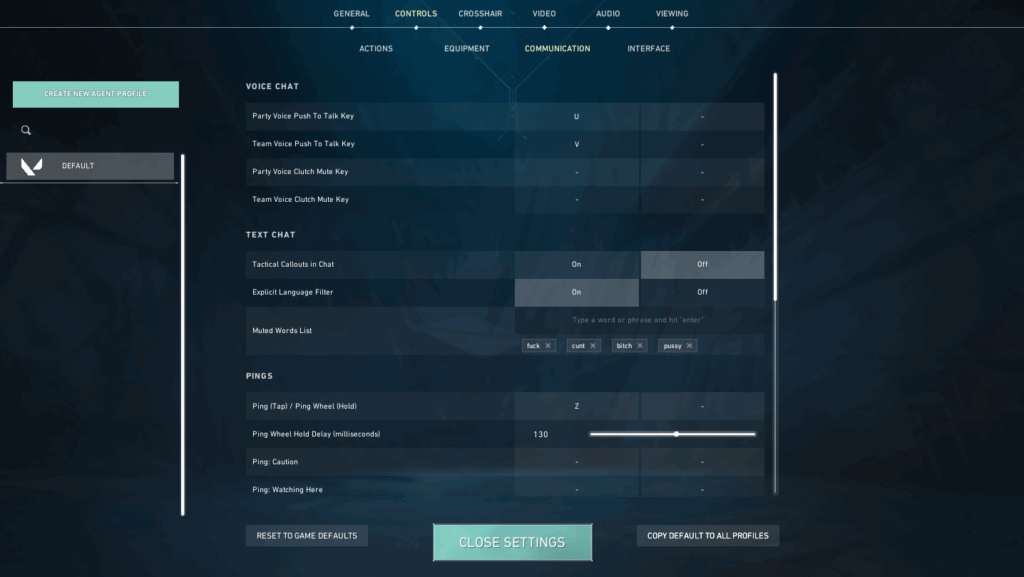
В настройках связи вы можете:
- Активировать фильтр ненормативной лексики.
- Настроить список заглушенных слов (чтобы блокировать конкретные термины, которые вас раздражают).
Если вы играете дома с детьми, ведете стрим или просто не хотите читать определенные вещи, этот фильтр очень поможет. И помните: общий чат — это место, где чаще всего встречаются провокации, поэтому стоит держать фильтр включенным, если это отвлекает вас от игры.
Свежие материалы — Свежие новости игр
Ремейки Resident Evil 2, Resident Evil 3 и Resident Evil 4 выйдут на Nintendo Switch 2
Ремейки культовых игр Resident Evil 2, Resident Evil 3 и Resident Evil 4 готовятся к выходу на консоли Nintendo Switch 2. Все три игры будут представлены в своих полных изданиях: Resident Evil 2 в Deluxe-версии, Resident Evil 3 с классическими костюмами, а Resident Evil 4 в Gold Edition. Предв
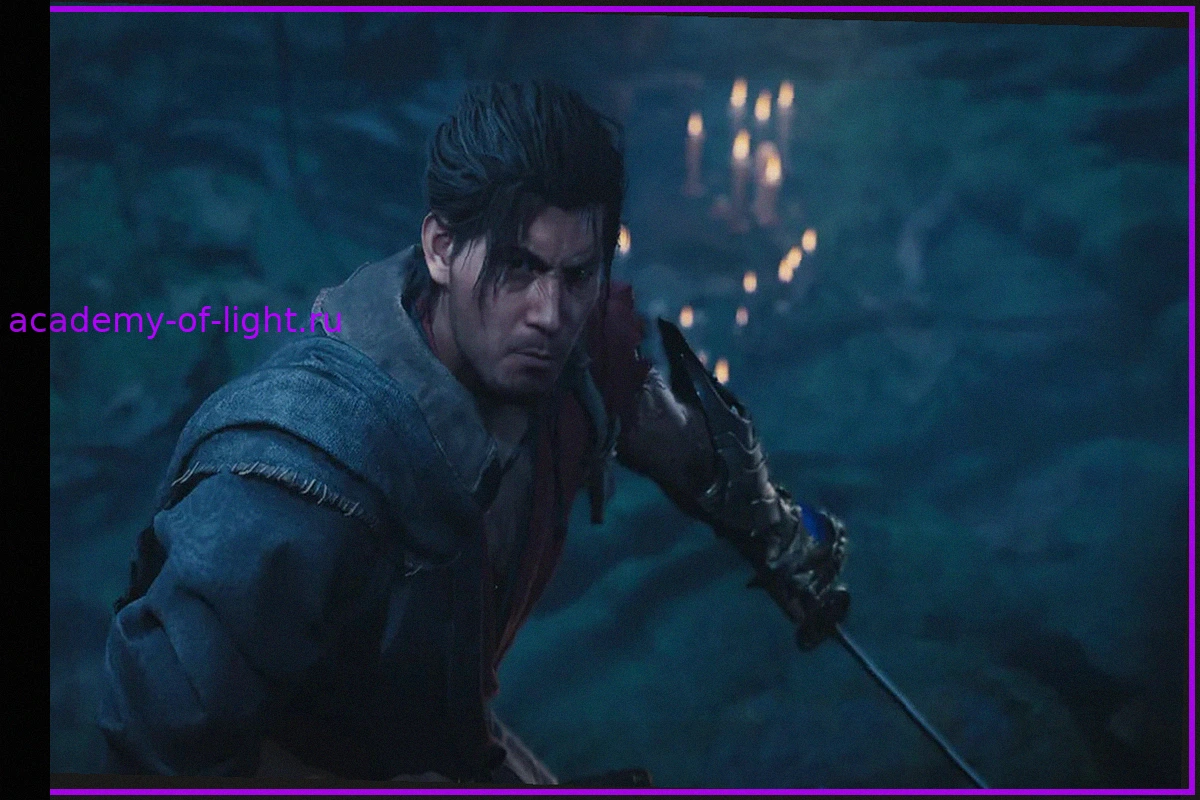
Что если бы легенды бразильского фольклора встретились с ОНИМУШЕЙ?
Когда мы думаем об **Onimusha**, трудно не представить мечи, самураев и сверхъестественных существ, типичных для японских легенд и фольклора. В игре **Onimusha: Way of the Sword** Миямото Мусаси становится главным героем новой части франшизы, сталкивая одного из величайших мечников японской ис
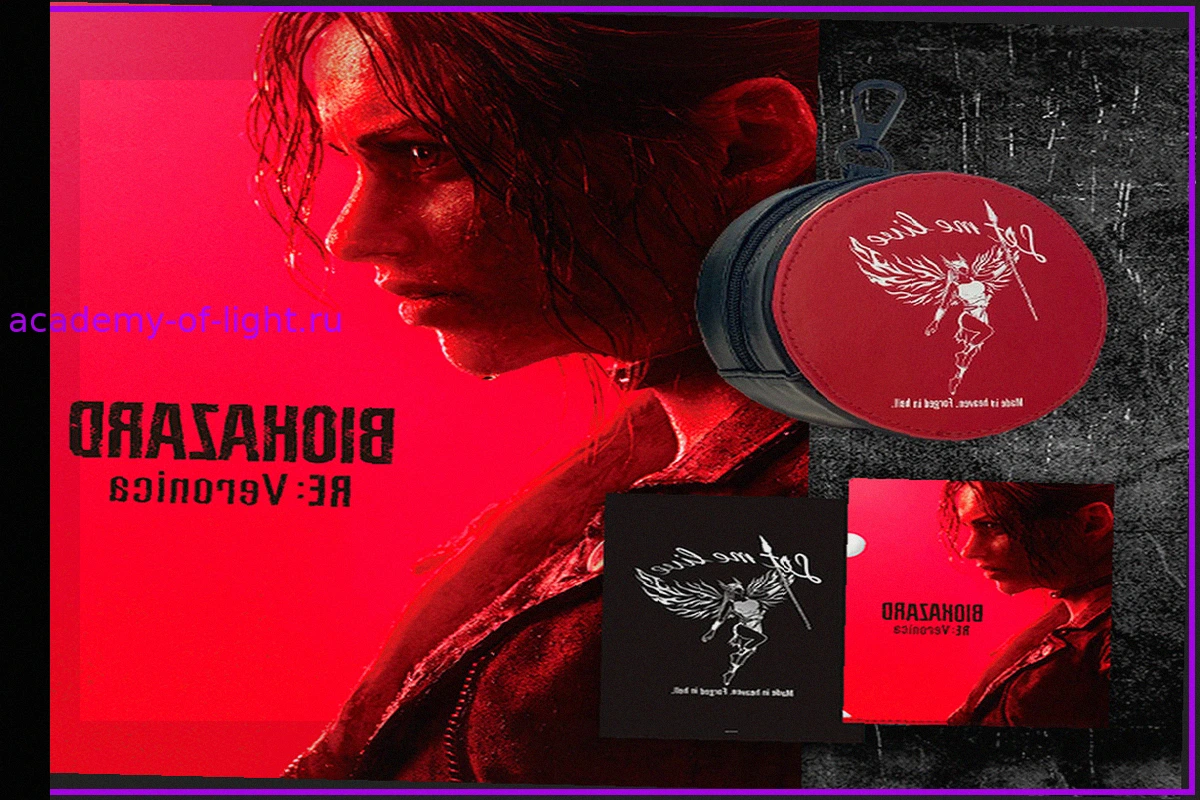
Capcom представляет новые товары по Resident Evil Veronica и анонсы для Tokyo Game Show
Игровая компания Capcom раскрыла свои планы на Tokyo Game Show (TGS) — одну из крупнейших игровых выставок Японии. На своем официальном сайте компания подтвердила, что на выставке будут представлены такие игры, как Monster Hunter Wilds: Ascendance, Dragon’s Dogma II: Dark Arisen, Mega Man: Dua
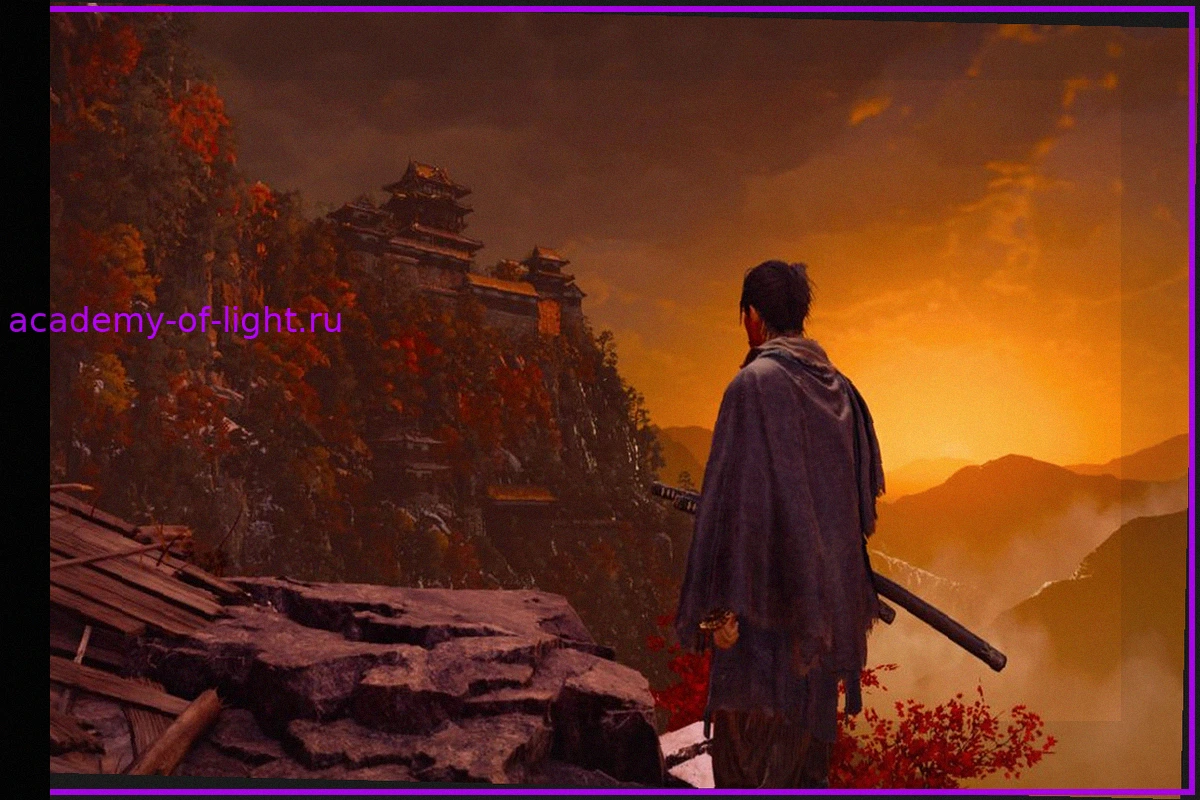
Обзор – Onimusha: Way of the Sword – PlayStation 5
Capcom, как компания с множеством интеллектуальных свойств, не может инвестировать безграничные ресурсы во все свои франшизы. Onimusha была одной из таких серий, которая, несмотря на былую популярность, не получала новой основной части с 2006 года. Спустя 20 лет мы, наконец, дождались новой гла
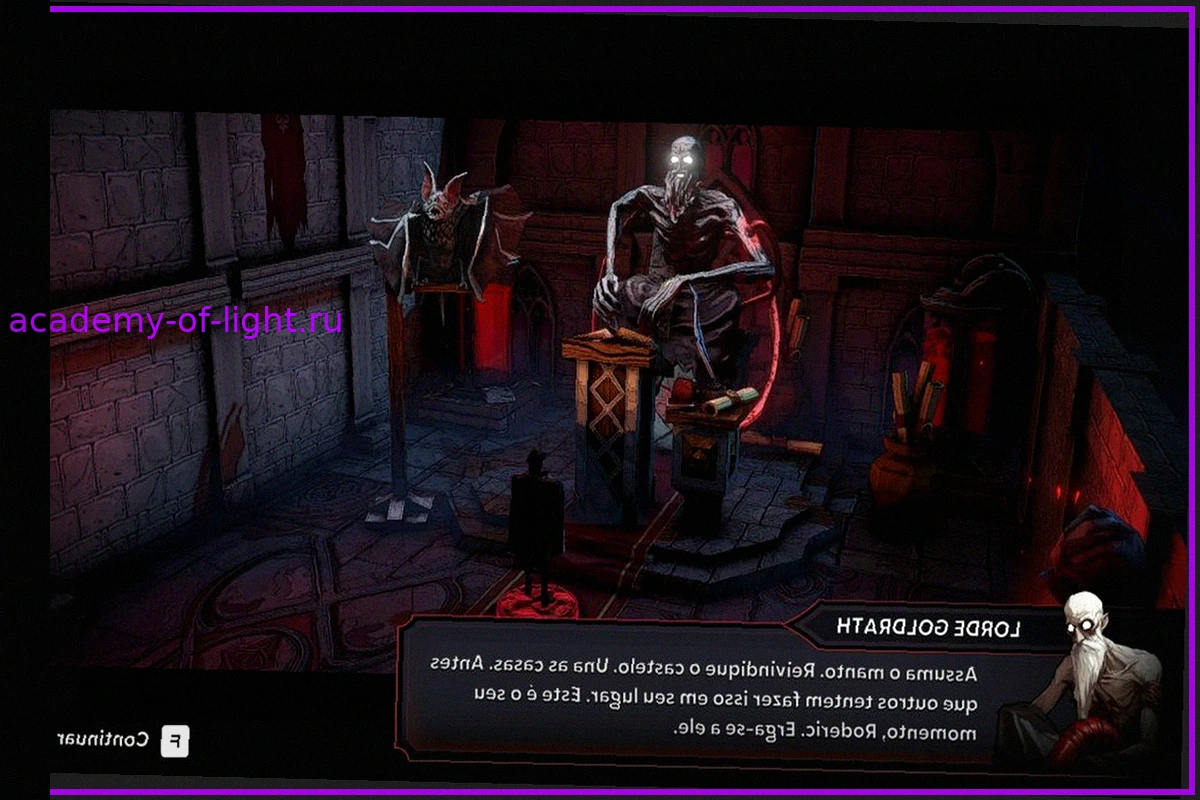
Обзор – Night Swarm – Steam
```html Обзор Night Swarm на Steam: Вампиры, Оборотни и Увлекательный Рогалик Разработанная Fubu Games, Night Swarm — это экшен-игра в жанрах рогалик и выживание (а также "пулевой рай"), предлагающая классическое противостояние: вампиры против оборотней. Интересно, будут ли в 2026 году по-преж
Resident Evil 4 и Devil May Cry HD Collection вошли в число самых скачиваемых игр на PlayStation
Ремейк Resident Evil 4 и Devil May Cry HD Collection стали главными хитами среди самых скачиваемых игр на PlayStation в июле. Новый рейтинг, учитывающий данные с PlayStation 5 и PlayStation 4, демонстрирует устойчивую популярность этих тайтлов. На PlayStation 5 наибольшее количество загрузо